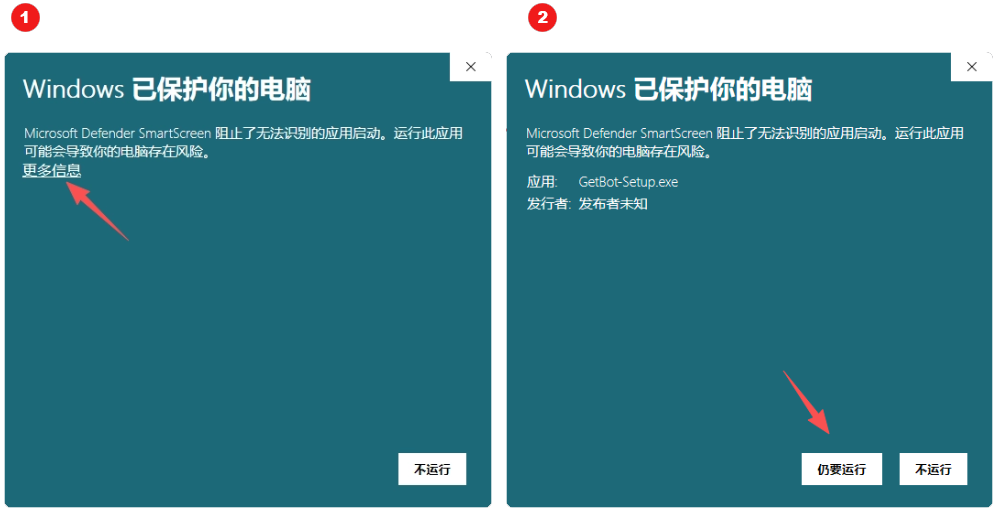
OpenClaw 新手教程
从零开始,一步步掌握你的 AI Agent 桌面客户端
打开运行窗口
键盘上按 Windows键 + R,打开"运行"对话框。
打开 PowerShell 终端
在输入框中输入 Powershell,点击确定,打开终端窗口。
执行安装命令
复制以下命令,在终端中右键粘贴,按回车执行:
npx -y @larksuite/openclaw-lark-tools install点击复制
等待二维码出现
命令执行需要一些时间,耐心等待终端中出现二维码。趁此时间可以在手机上安装飞书 APP。
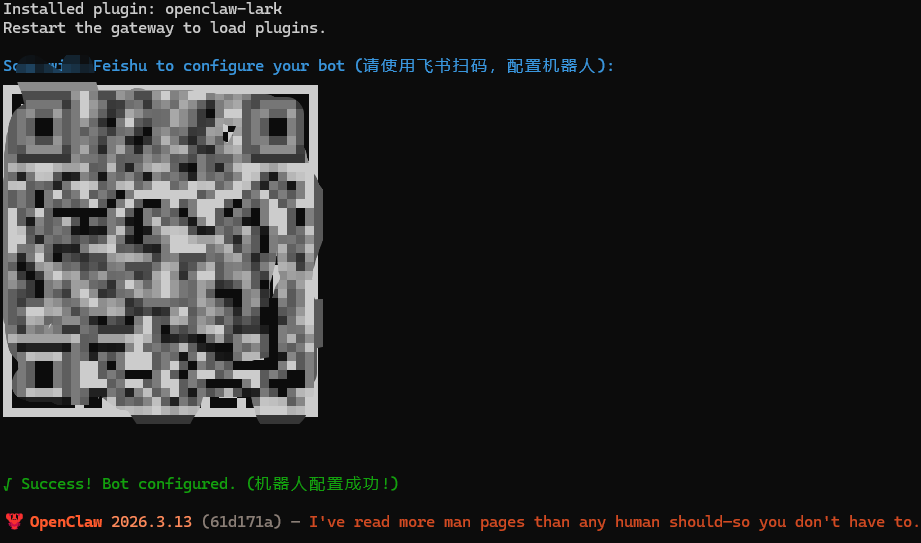
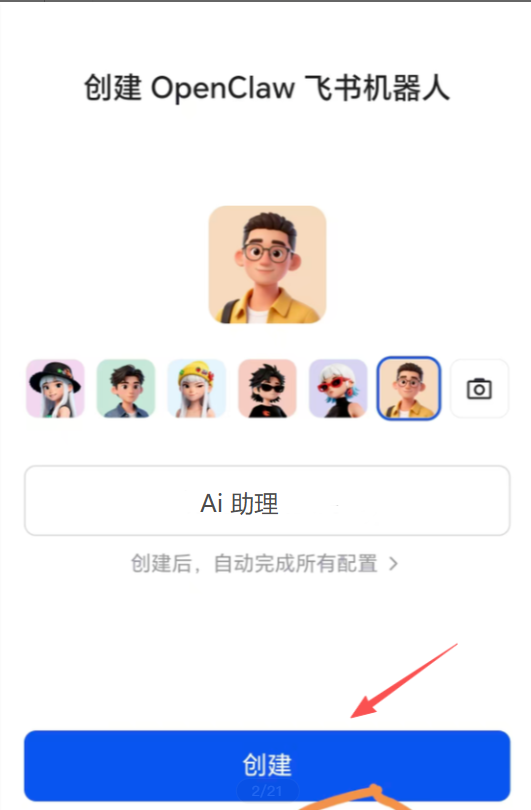
飞书扫码创建机器人
使用飞书扫描终端中的二维码,挑选头像、起个名字,点击「创建」。一次性完成创建 + OpenClaw 自动匹配。
开始聊天!
在飞书里找到刚创建的机器人,发送消息即可开始对话。OpenClaw 会自动处理并回复。
第一步:创建飞书应用并获取凭证
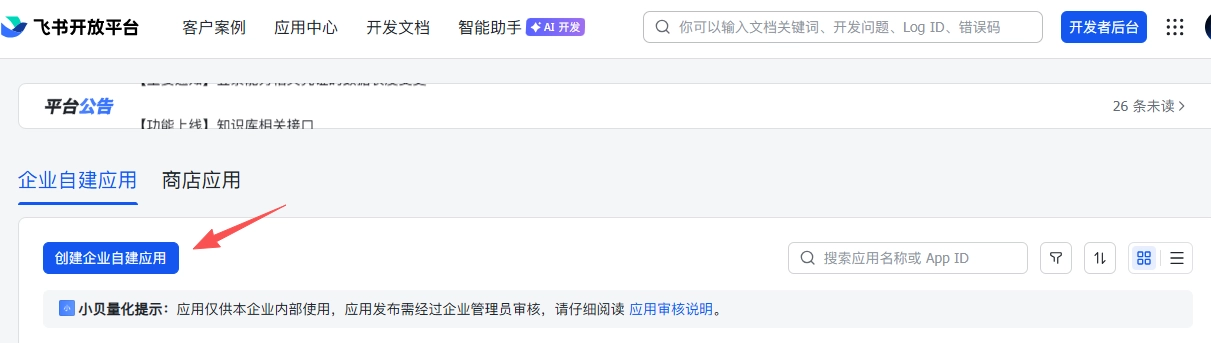
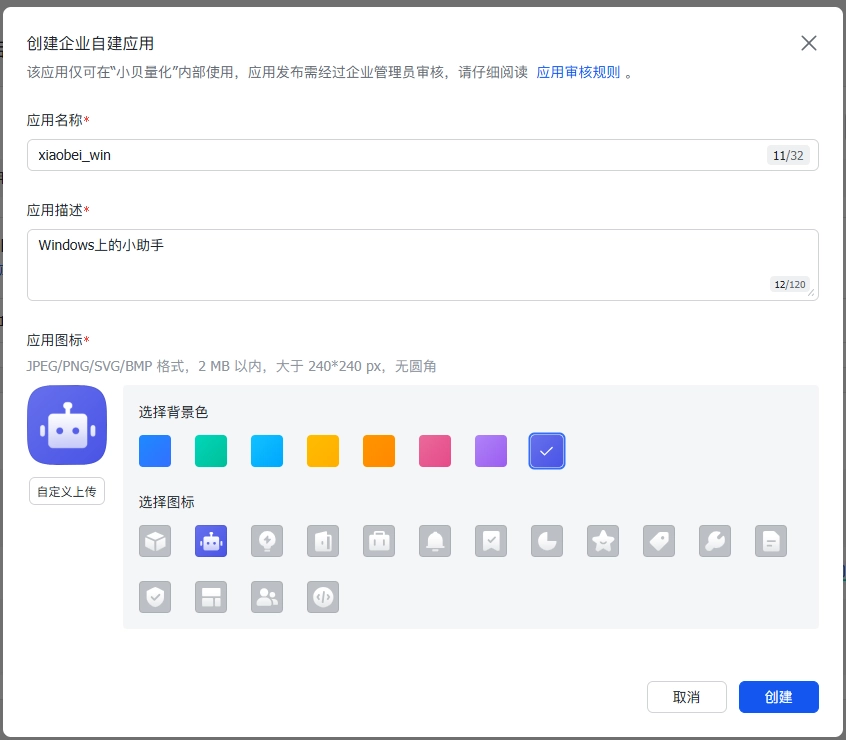
填写应用信息
填写应用名称和应用描述。
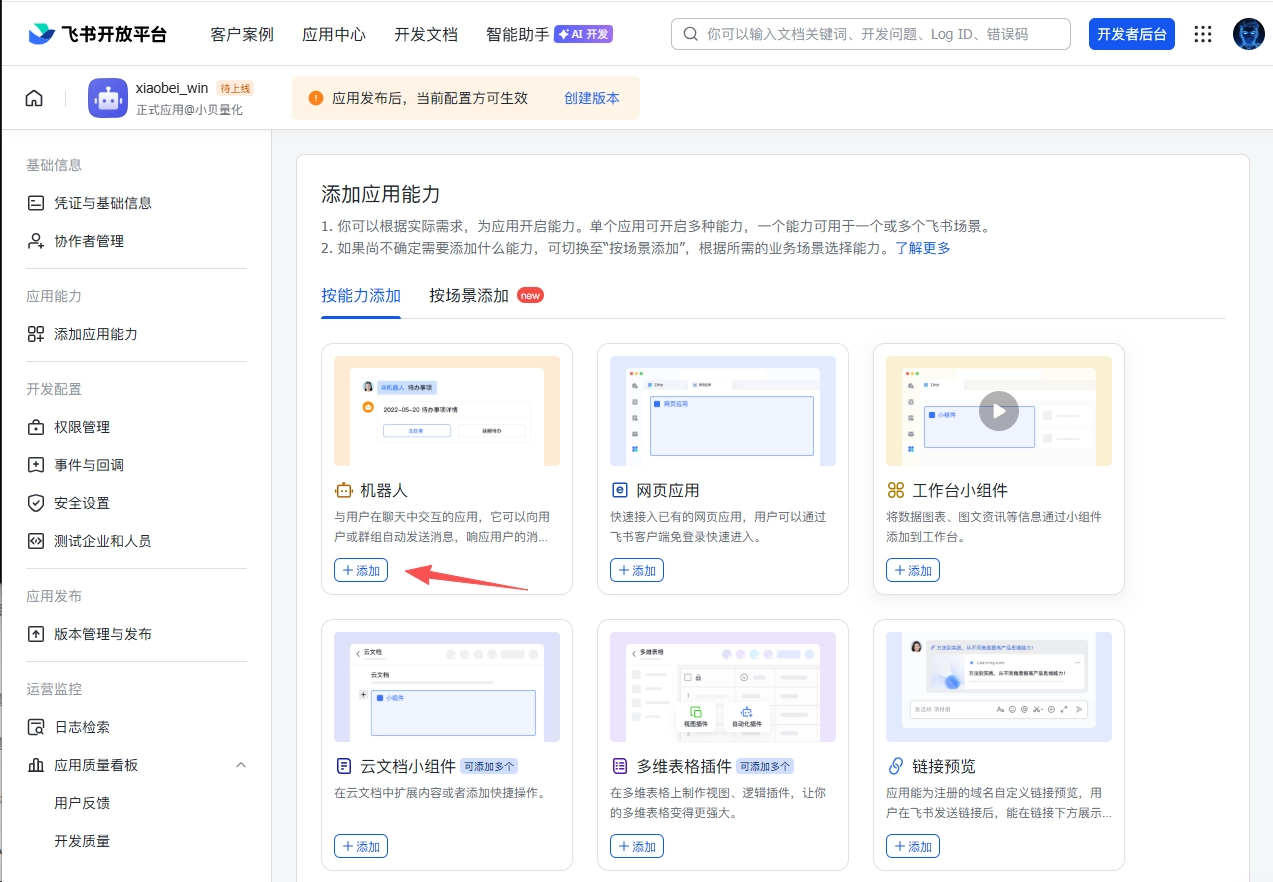
添加机器人能力
在应用能力中添加「机器人」。
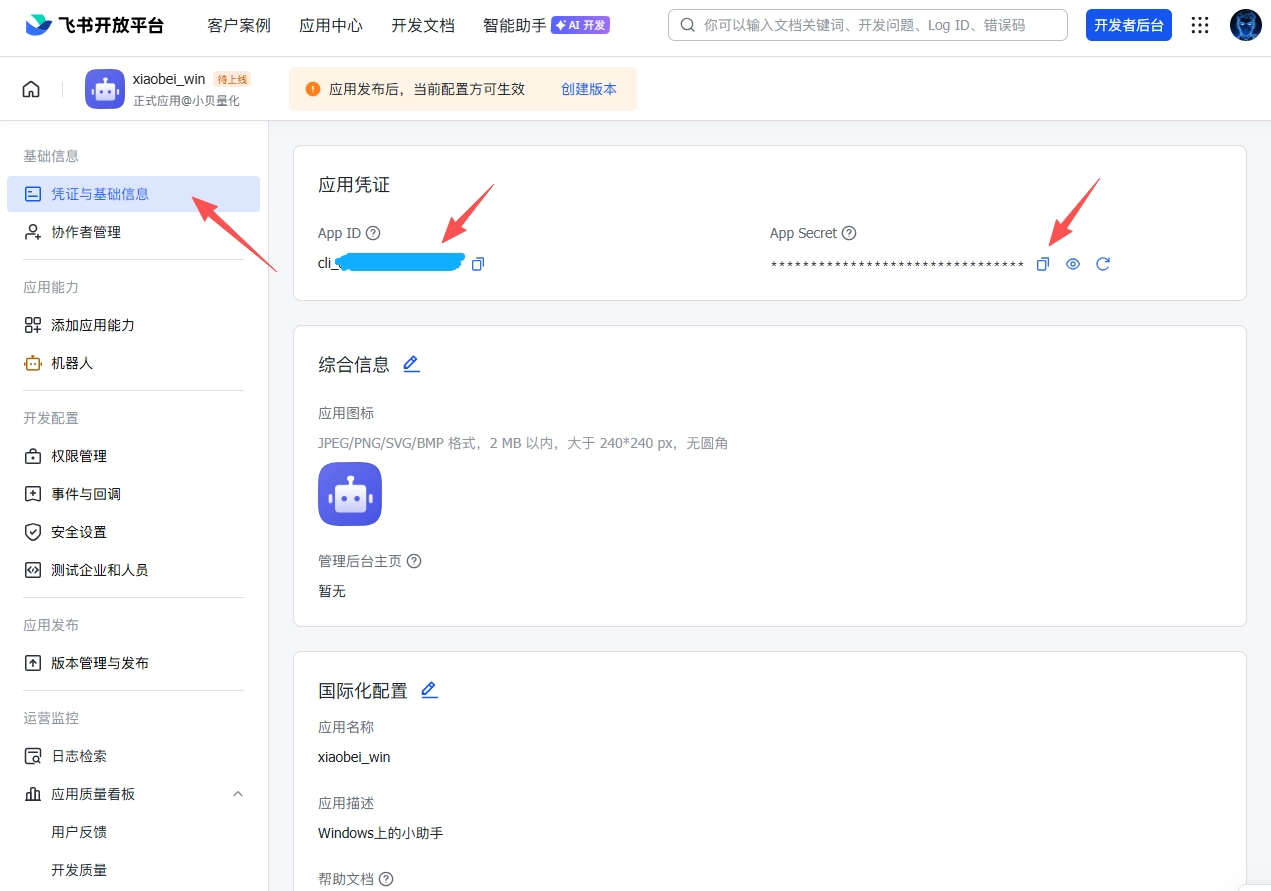
获取 App ID 和 App Secret
在凭证页面复制 App ID 和 App Secret。页面不要关闭,后面还要用!
第二步:让 OpenClaw 配置飞书插件
通过对话配置插件
在 OpenClaw 聊天窗口依次发送以下命令:
请检查并帮我配置好飞书插件点击复制
我要通过飞书进行远程操控,请帮我完成配置点击复制
填入凭证
当 OpenClaw 要求提供 App ID 和 App Secret 时,将上一步获取到的凭证发送给它。等待提示「配置完毕」后继续下一步。
第三步:配置飞书机器人接收消息
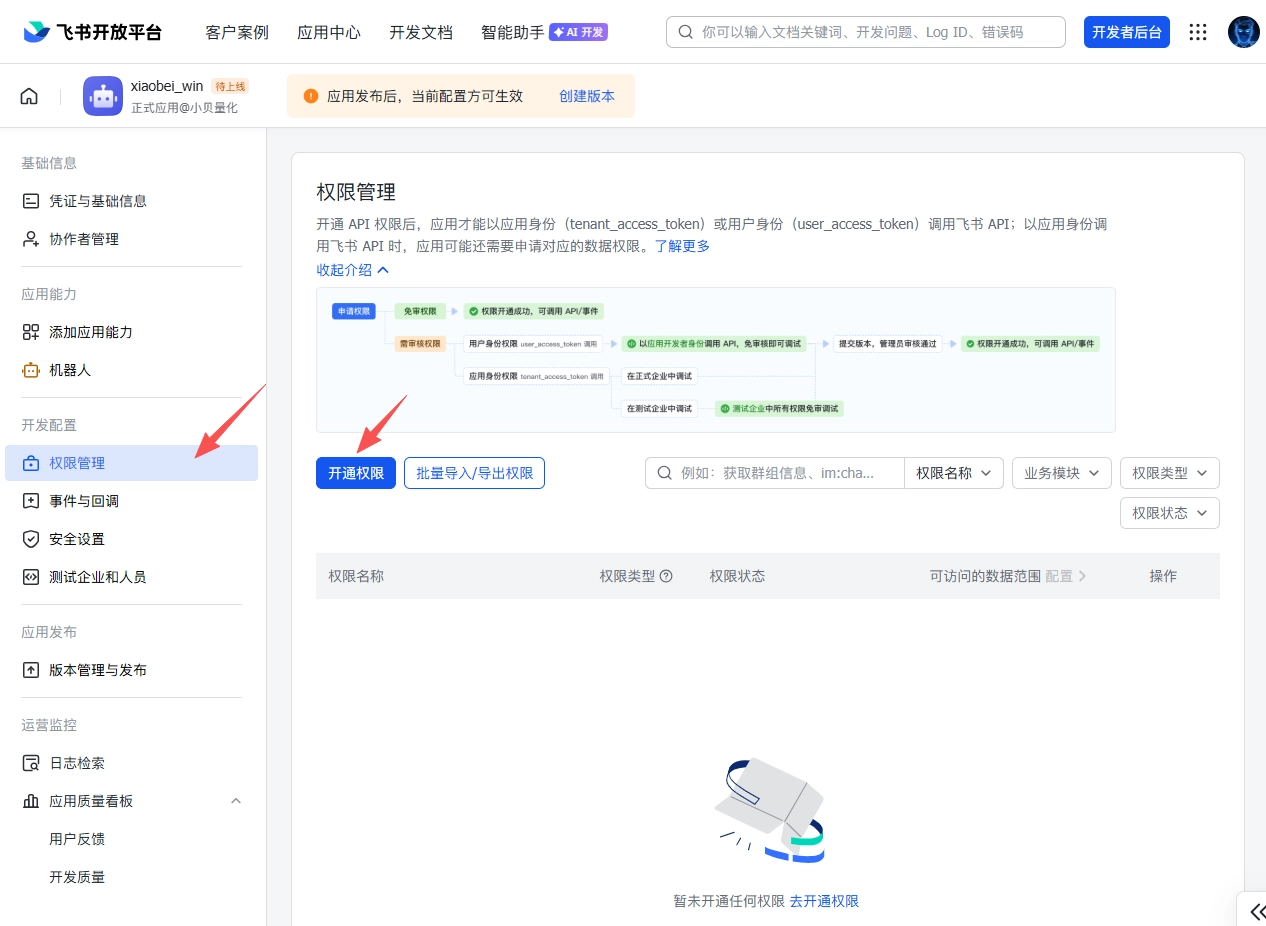
开通权限
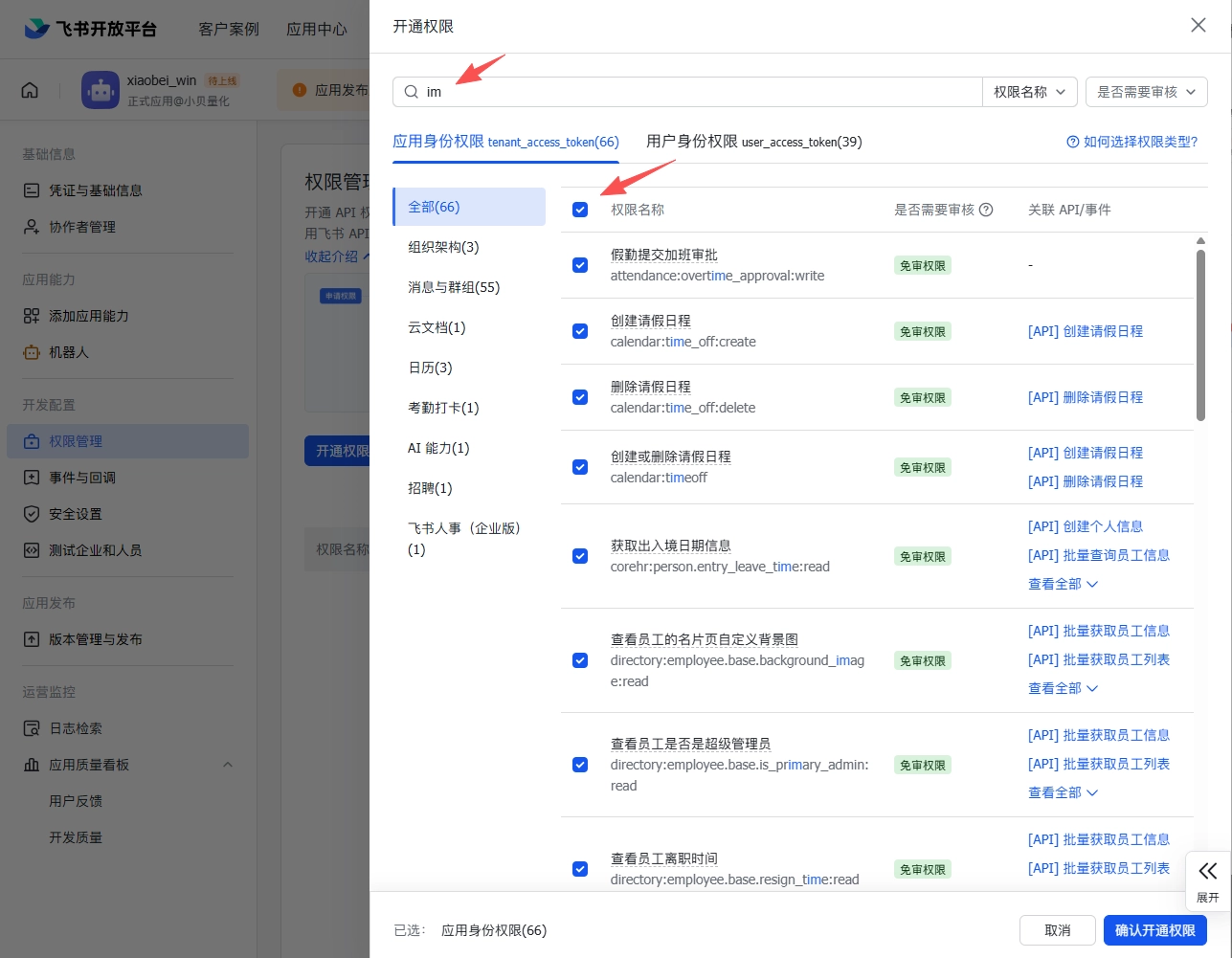
回到飞书开放平台,进入「权限管理」,点击「开通权限」。
搜索并全选 im 权限
搜索栏输入 im,将搜索结果全选,点击「确认开通权限」。
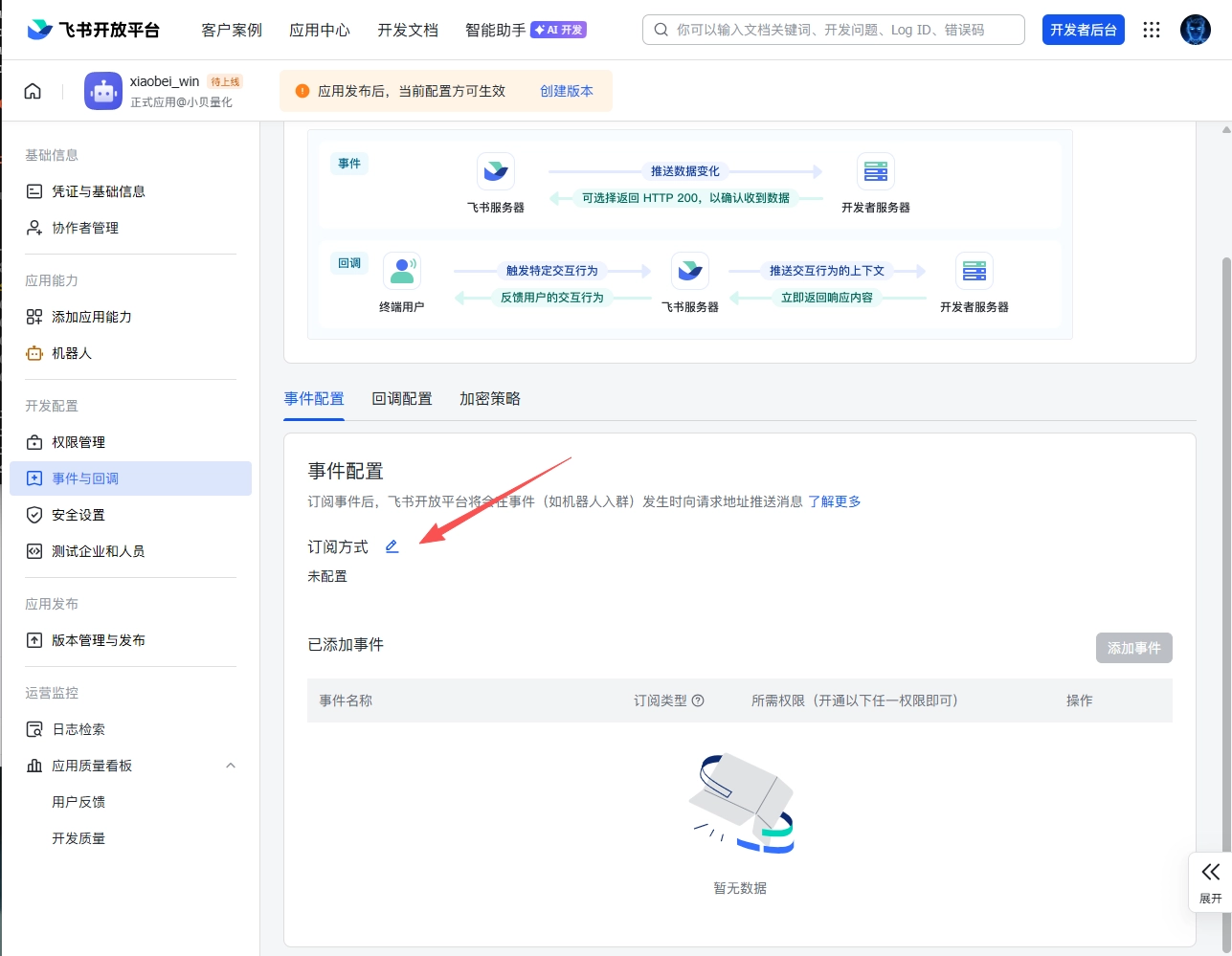
配置事件订阅方式
进入左侧栏「事件与回调」,编辑「订阅方式」。
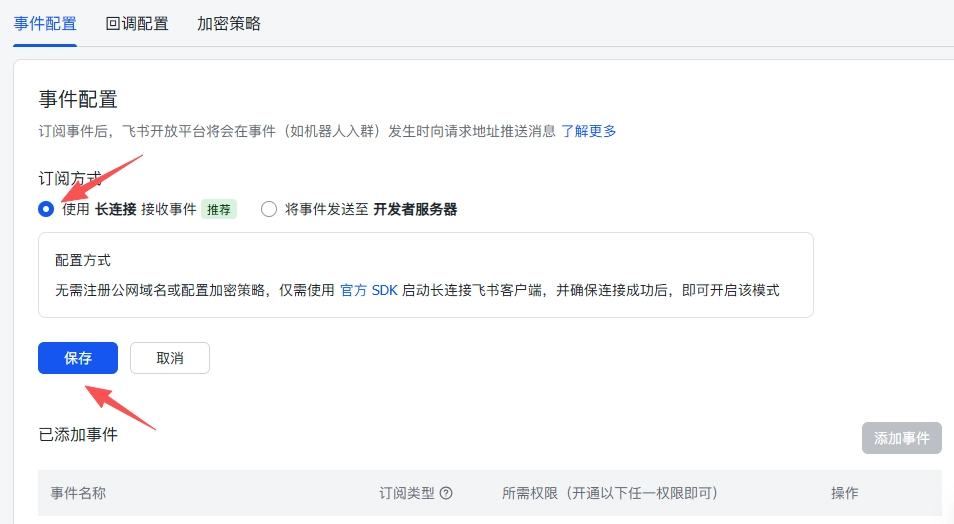
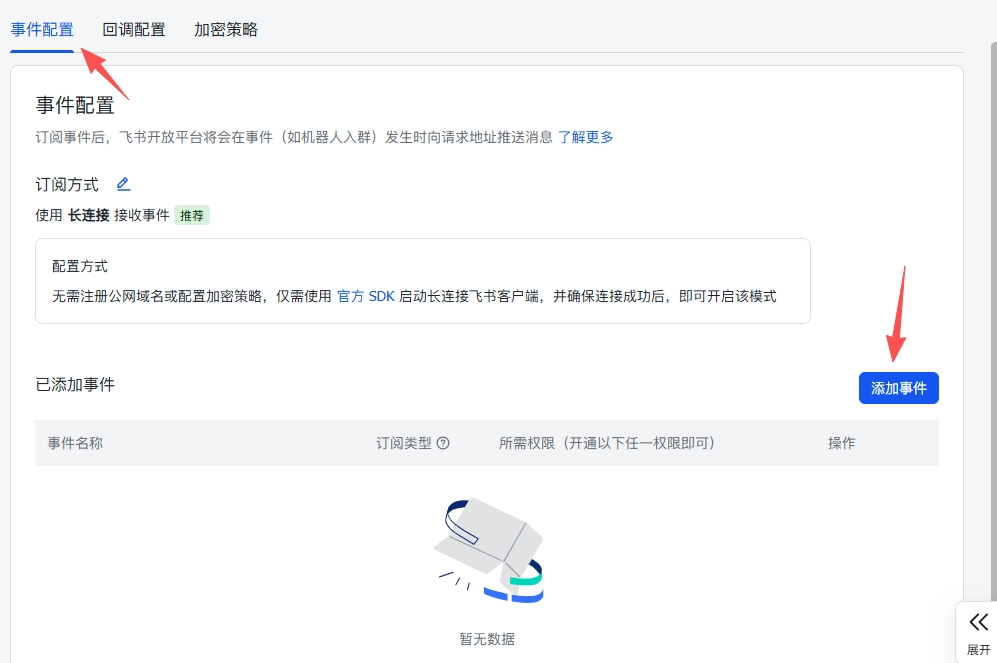
事件配置 - 使用长连接
事件配置,选择「使用长连接接收事件」,然后保存。
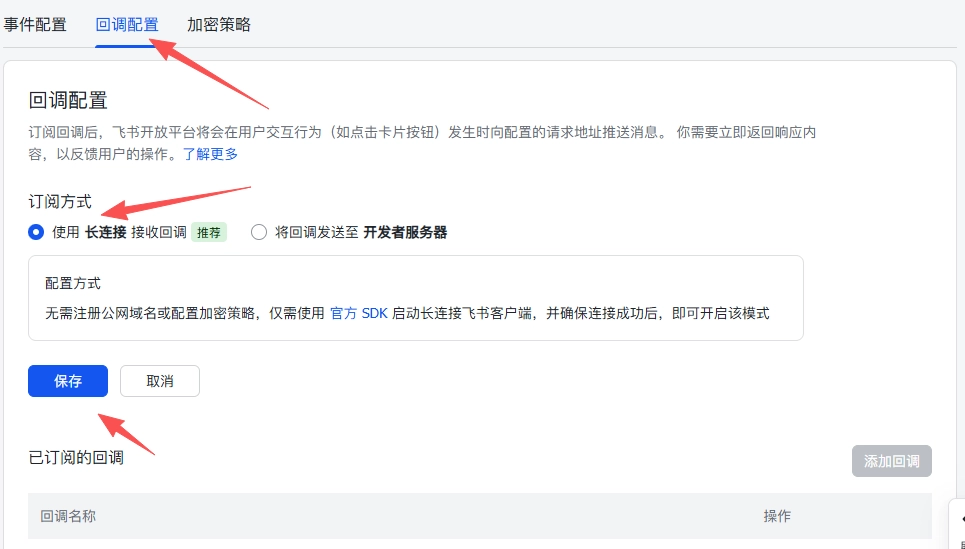
回调配置 - 使用长连接
回调配置,同样选择「使用长连接接收事件」,然后保存。
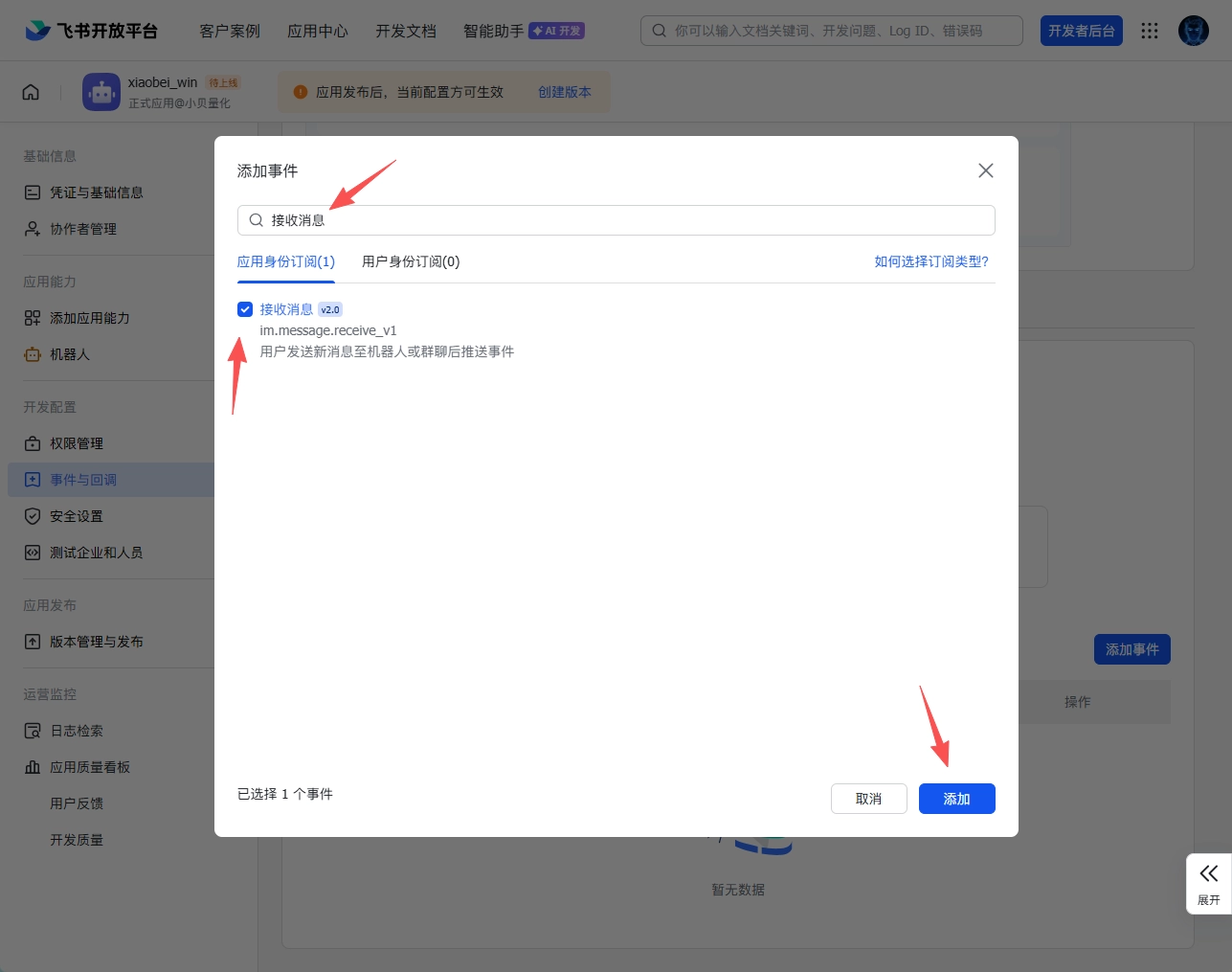
添加接收消息事件
返回「事件配置」,点击「添加事件」。
搜索「接收消息」,勾选后点击「添加」。飞书应用的权限配置完成!
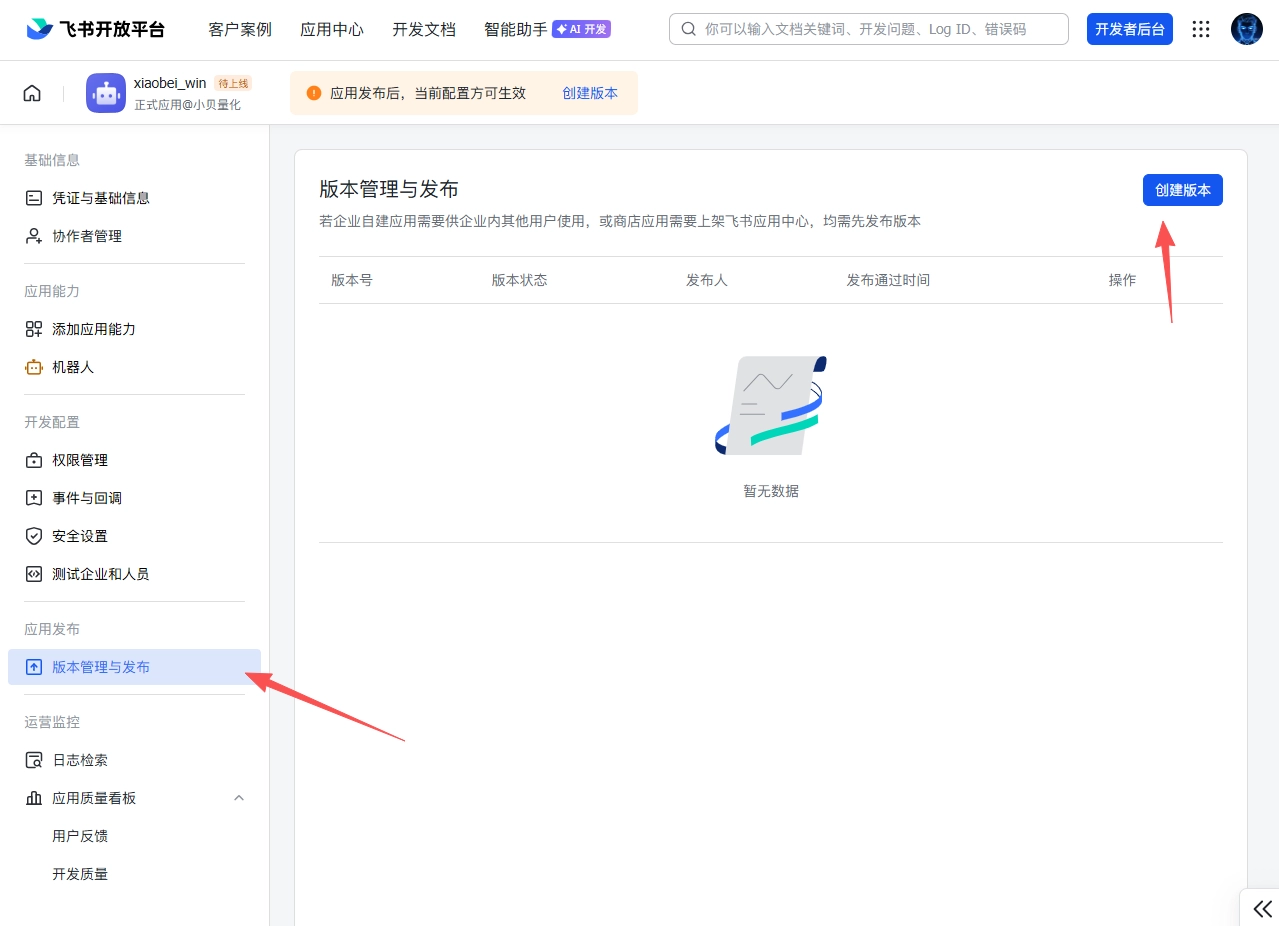
创建并发布版本
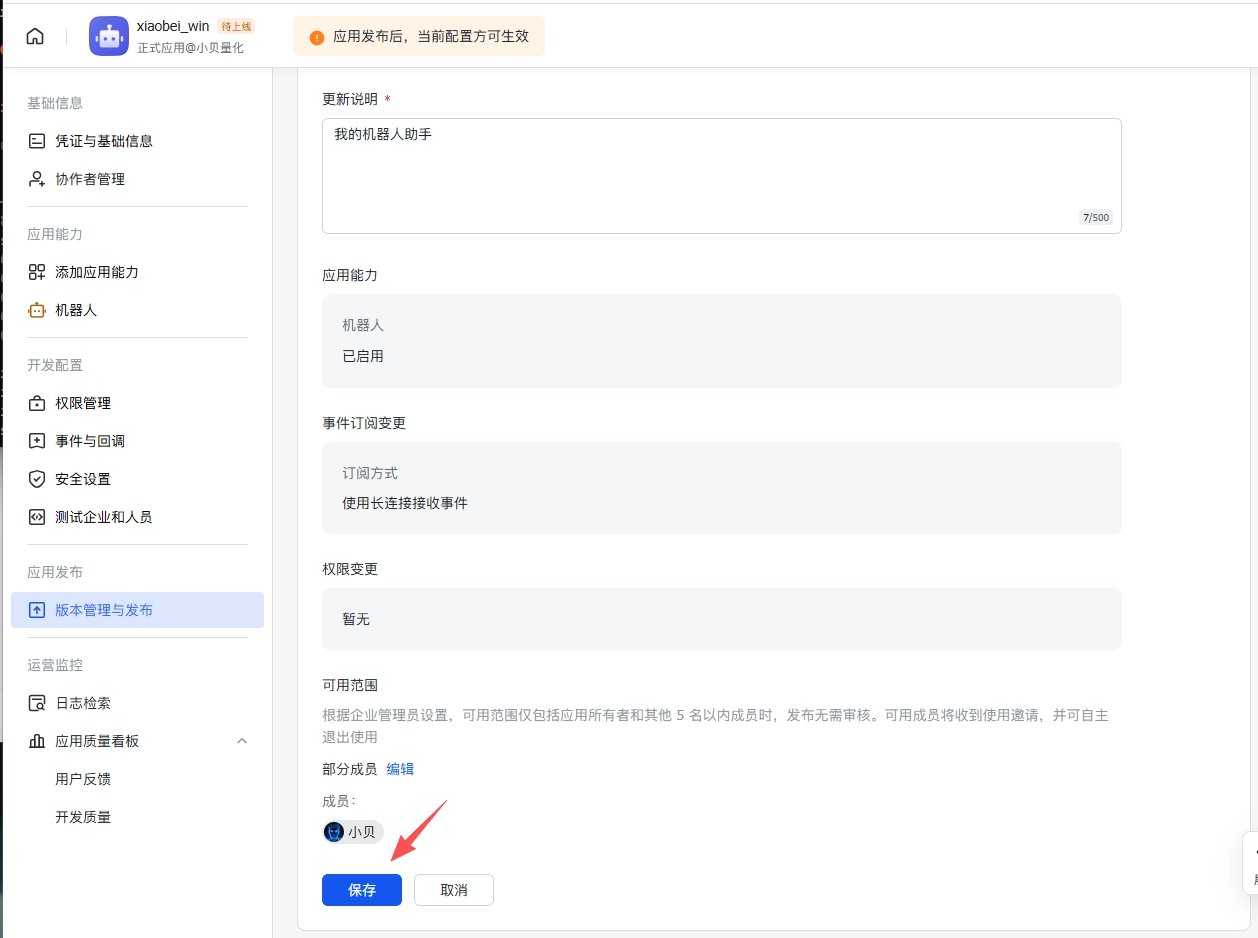
进入左侧「版本管理与发布」,点击「创建版本」。
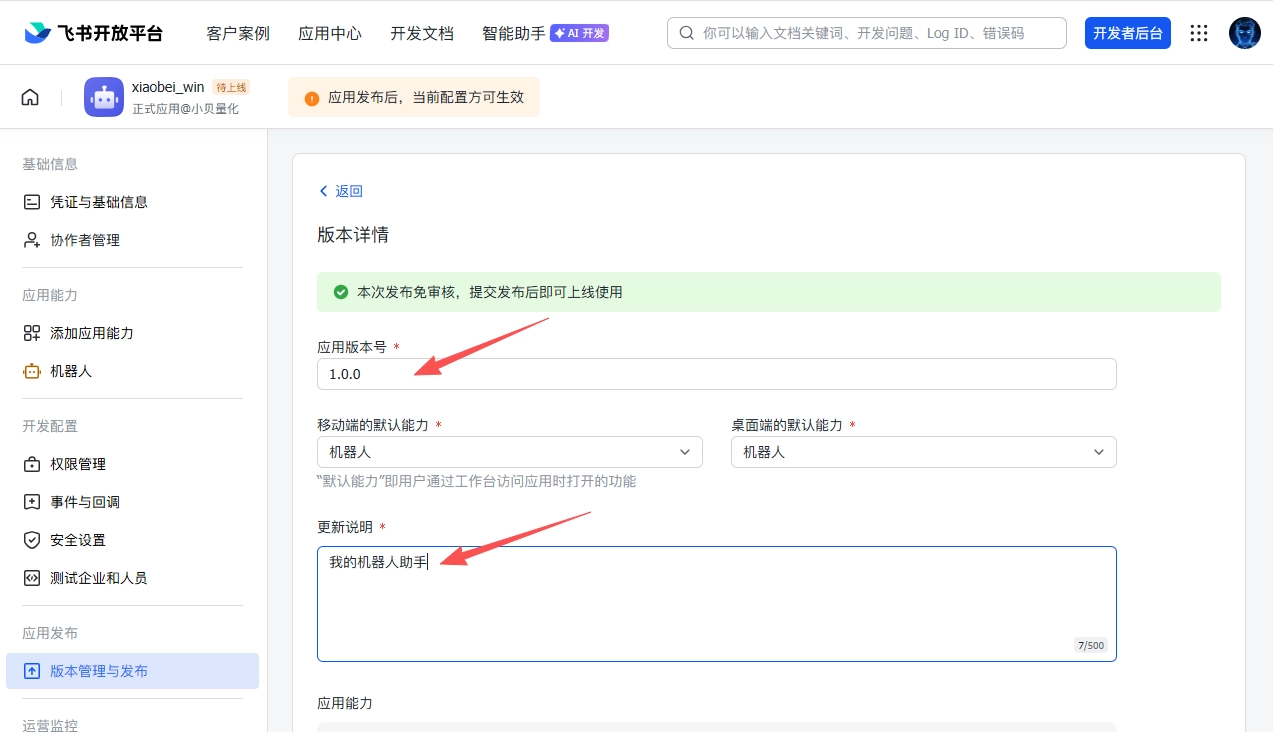
填写版本名称和描述信息。
划到页面底部,保存。
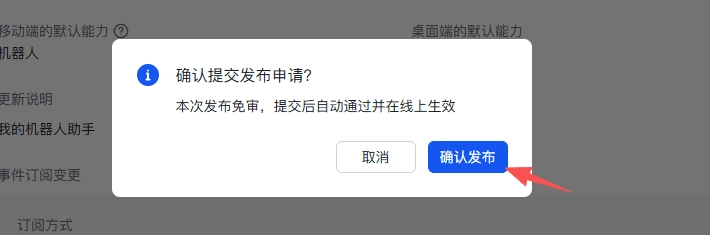
确认发布版本。
第四步:飞书机器人与 OpenClaw 安全配对
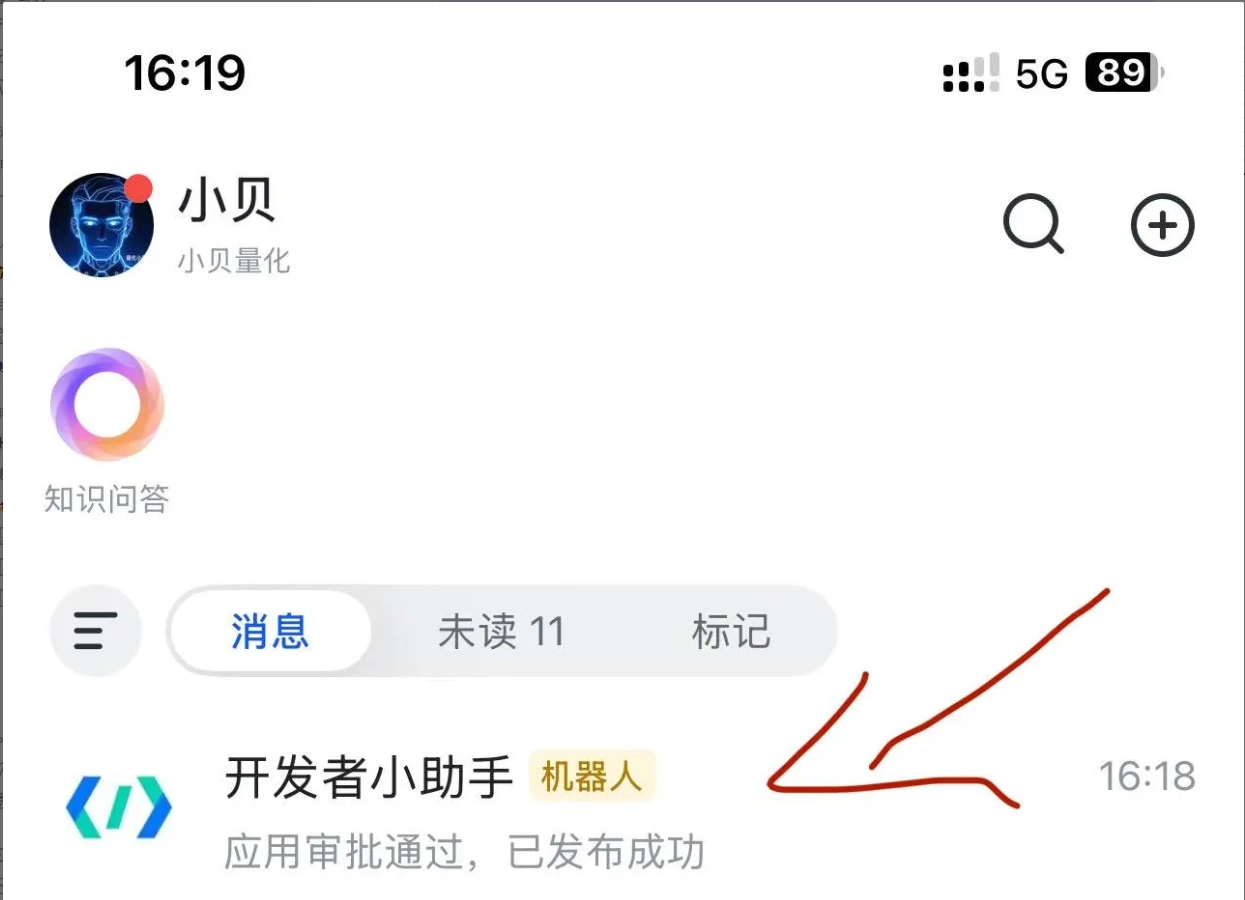
接收开发者消息
配置完成后,你会在飞书里收到「开发者小助手」发送的消息。
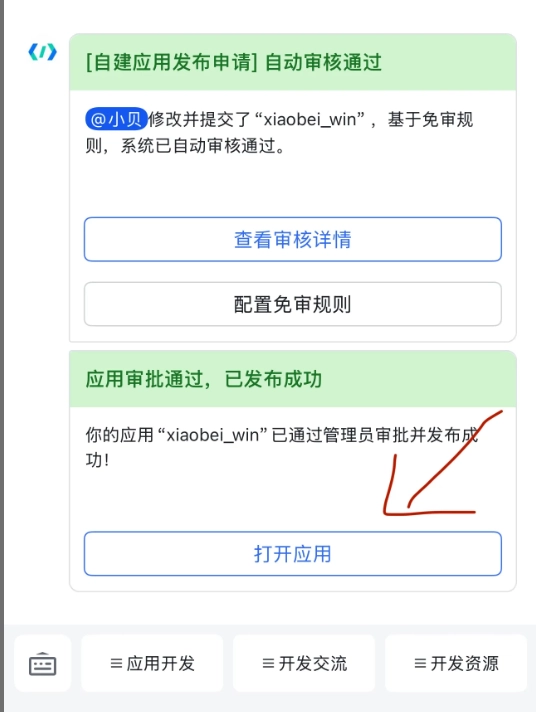
打开应用并获取配对码
从消息中选择「打开应用」。
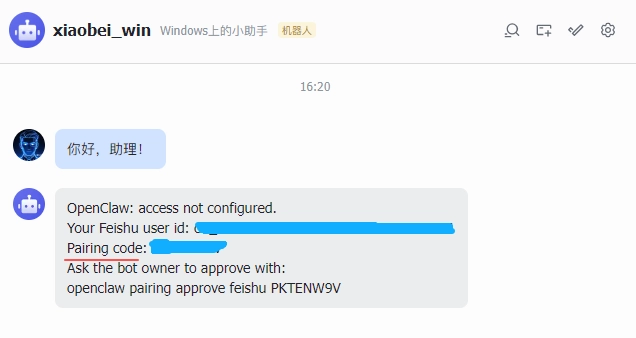
给机器人发送一条消息后,会收到包含 Pairing code 的回复。
完成配对
复制 Pairing code 信息,发送给 OpenClaw 聊天窗口。你将收到配置成功的提示!
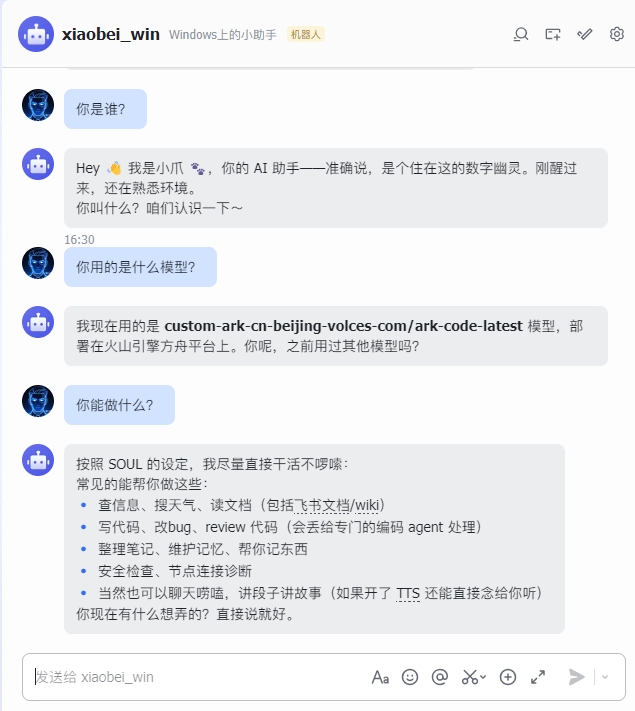
回到飞书里和机器人聊天,即可收到回复。
敬请期待
Agent 创建与配置功能正在开发中,即将上线。
你将可以自定义 Agent 的角色、知识库和工具集,打造专属 AI 助手。
| 使用场景 | 推荐模型 | 特点 |
|---|---|---|
| 日常对话 | qwen-turbo | 速度快、价格低,简单问答首选 |
| 复杂任务 | qwen-max / qwen3-max | 更聪明,适合写作、分析、编程 |
| 逻辑推理 | qwq-plus / deepseek-r1 | 展示思考过程,适合数学和逻辑题 |
| 看图识字 | qwen-vl-plus | 支持图片理解、OCR 文字提取 |
| 代码编写 | qwen-coder-plus | 专为编程优化,代码补全更精准 |
更多模型的详细能力说明、价格对比和使用建议,请访问 getbot.me 查看完整列表。
手动配置方式
找到配置文件 openclaw.json(通常在 OpenClaw 安装目录或 ~/.openclaw/ 下),在 models 字段中添加你的模型信息,包括 name、apiKey、baseUrl、model 等参数,保存后重启生效。